
Steg 1: Anslut datorn direkt till fiberuttaget
Koppla en nätverkskabel direkt från datorn till fiberuttaget (fiberdosan) på väggen. Routern ska inte vara inkopplad under testet, annars mäter du routern i stället för själva fiberanslutningen.
Steg 2: Öppna Kör
Tryck på Windows-tangenten + R samtidigt. Windows-tangenten är den med Windows-logotypen, oftast längst ner till vänster på tangentbordet.
Steg 3: Starta Kommandotolken
Skriv cmd i rutan som dyker upp och klicka på OK. Ett svart fönster öppnas. Det är Kommandotolken, där du gör testet.
Steg 4: Hitta din gateway-adress
Skriv ipconfig och tryck på Enter. Leta upp raden Standard-gateway (eller Default Gateway om din dator är på engelska) och anteckna ner siffrorna markerade med gult.
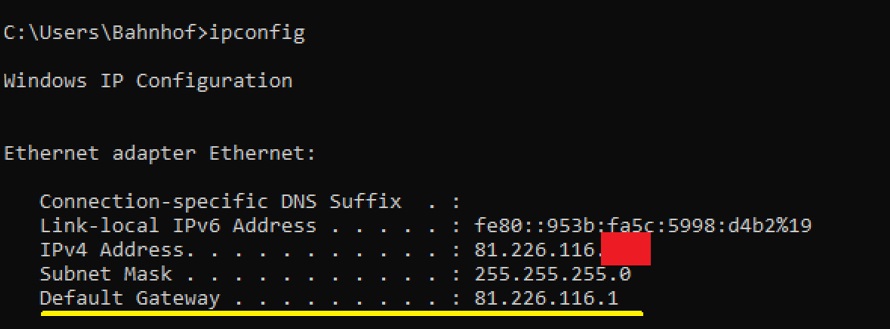
Viktigt: Börjar adressen med 192.168 är datorn fortfarande ansluten via routern. Koppla i så fall bort routern, anslut datorn direkt till fiberuttaget och gör om steg 4.
Steg 5: Pinga din gateway
Skriv ping följt av mellanslag och gateway-adressen från steg 4, till exempel ping 10.0.0.1, och tryck på Enter.
Det viktigaste i resultatet är värdet Mottagna (Received). Om alla paket har tagits emot och inga har förlorats fungerar anslutningen till din gateway som den ska. Så här kan ett resultat se ut:
Ping-statistik för (din gateway-adress):
Paket: Skickade = 4, Mottagna = 4, Förlorade = 0 (0 % förlust)
Ungefärlig överföringstid i millisekunder:
Lägsta = 6 ms, Högsta = 7 ms, Medel = 6 ms
Steg 6: Kopiera resultatet
Markera texten i det svarta fönstret med musen. Tryck sedan på Ctrl + C, eller högerklicka och välj Kopiera. Klistra in resultatet i ett mejl eller dokument så att du inte tappar bort det.
Steg 7: Gör två tester till
Upprepa steg 5 och 6 med följande kommandon:
- ping 213.80.98.2
- ping google.se
Nu har du tre testresultat totalt.
Steg 8: Skicka resultaten till oss
Svara på mejlet du tidigare fått från oss och klistra in alla tre resultaten.
Klart!
Bra jobbat, nu har du gjort allt du kan från din sida. Vi analyserar resultaten och hör av oss inom kort med mer information.
Behöver du hjälp med testet? Ring oss på 010-510 00 00, så guidar vi dig.
Steg 1: Anslut din Mac direkt till fiberuttaget
Koppla en nätverkskabel direkt från din Mac till fiberuttaget (fiberdosan) på väggen. Routern ska inte vara inkopplad under testet, annars mäter du routern i stället för själva fiberanslutningen.
Saknar din Mac nätverksuttag? De flesta MacBook-datorer har inget uttag för nätverkskabel. Då behöver du en adapter, till exempel från USB-C till Ethernet. Stäng också av WiFi under testet, så att du är säker på att datorn använder kabeln. Klicka på WiFi-symbolen uppe till höger i menyraden och slå av WiFi.
Steg 2: Öppna Terminal
Tryck på Cmd + mellanslag för att öppna Spotlight. Skriv Terminal och tryck på Enter. Ett fönster öppnas där du skriver kommandona för testet.
Steg 3: Hitta din gateway-adress
Skriv följande i Terminal och tryck på Enter:
route -n get default
Leta upp raden gateway och skriv ner siffrorna till höger om den.
Du kan också hitta adressen i inställningarna. Gå till Systeminställningar → Nätverk, välj din kabelanslutning (heter ofta Ethernet eller USB LAN), klicka på Detaljer och sedan TCP/IP. Adressen står vid Router.
Viktigt: Börjar adressen med 192.168 är datorn fortfarande ansluten via routern eller via WiFi. Kontrollera att routern är bortkopplad och att WiFi är avstängt, och gör sedan om steg 3.
Steg 4: Pinga din gateway
Skriv ping -c 4 följt av mellanslag och gateway-adressen från steg 3, till exempel ping -c 4 10.0.0.1, och tryck på Enter.
Tillägget -c 4 gör att testet skickar fyra paket och sedan stannar av sig själv. Glömmer du det fortsätter testet tills du trycker på Ctrl + C.
Resultatet visas på engelska. Det viktigaste är värdet packets received. Om alla paket har tagits emot och packet loss är 0 % fungerar anslutningen till din gateway som den ska. Så här kan ett resultat se ut:
— 10.0.0.1 ping statistics —
4 packets transmitted, 4 packets received, 0.0% packet loss
round-trip min/avg/max/stddev = 5.8/6.2/7.1/0.4 ms
Steg 5: Kopiera resultatet
Markera texten i Terminal-fönstret med musen eller styrplattan. Tryck sedan på Cmd + C, eller högerklicka och välj Kopiera. Klistra in resultatet i ett mejl eller dokument så att du inte tappar bort det.
Steg 6: Gör två tester till
Upprepa steg 4 och 5 med följande kommandon:
- ping -c 4 213.80.98.2
- ping -c 4 google.se
Nu har du tre testresultat totalt.
Steg 7: Skicka resultaten till oss
Svara på mejlet du tidigare fått från oss och klistra in alla tre resultaten.
Klart!
Bra jobbat, nu har du gjort allt du kan från din sida. Vi analyserar resultaten och hör av oss inom kort med mer information.
Behöver du hjälp med testet? Ring oss på 010-510 00 00, så guidar vi dig.
Har du ingen dator? Då är det enklaste att du ringer till oss på 010-510 00 00, så felsöker vi tillsammans.
Vill du ändå göra ett eget test kan du mäta din hastighet med exempelvis Bredbandskollen, som finns både som app och på webben. Ställ dig nära routern när du testar, och tänk på att ett test via WiFi bara ger en fingervisning och inte kan visa om felet ligger i routern eller i fibern.