
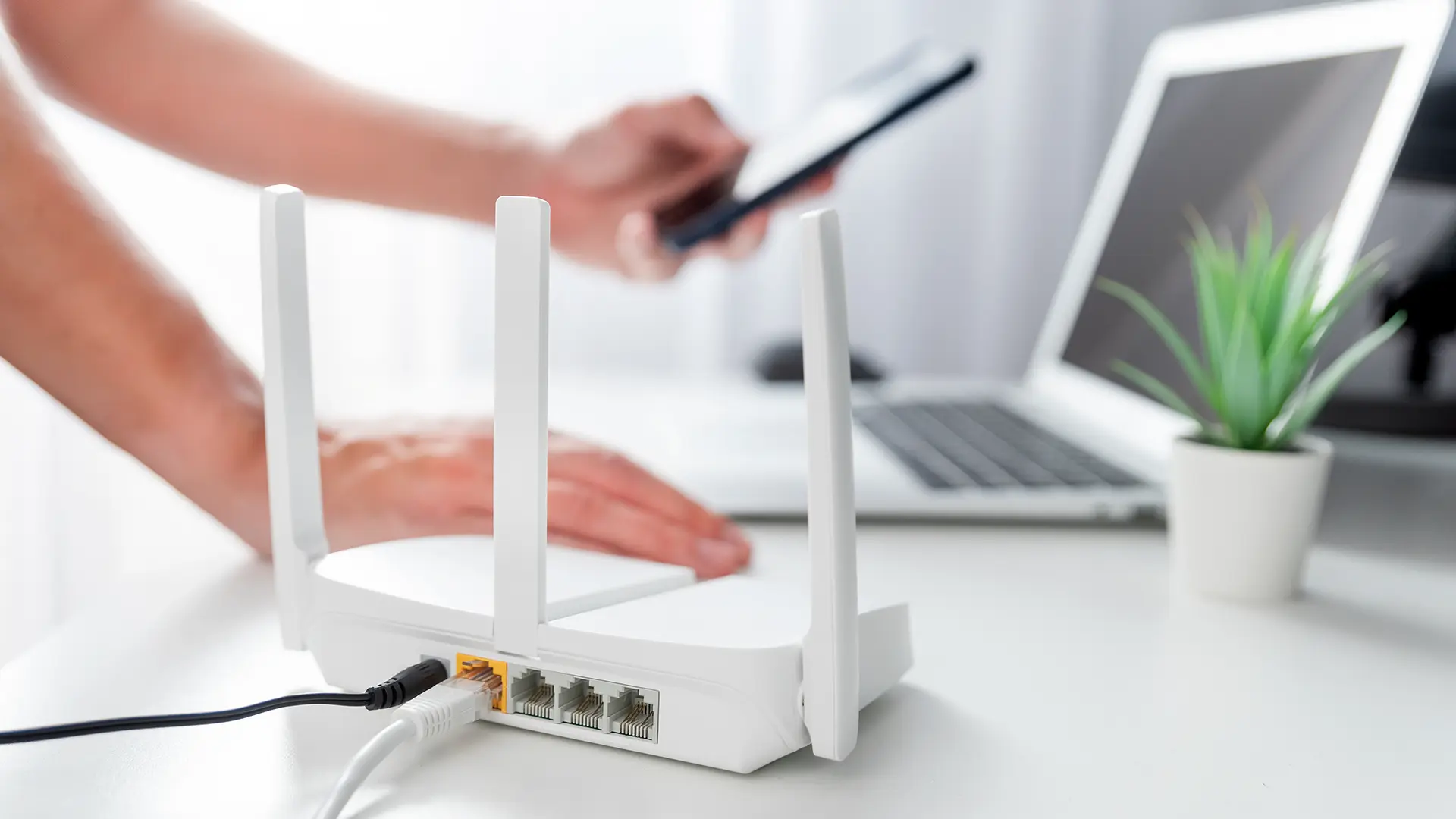
Steg 1: Testa hastigheten på ditt WiFi
Börja med att testa hastigheten nära routern. Då får du en första bild av hur WiFi fungerar och om problemet kan vara begränsat till en viss enhet eller plats i bostaden.
- Ställ dig inom fem meter från routern, helst i samma rum.
- Välj ett verktyg och starta testet: Bredbandskollen, Speedtest.net, Nperf.com.
- Anteckna resultatet.
- Upprepa testet på minst en annan enhet.
Hastigheten kan skilja sig mellan olika enheter. Äldre enheter eller enheter med gammal programvara kan till exempel ge lägre resultat.
Om hastigheten är låg på flera enheter, eller om anslutningen blir sämre när du går längre från routern, fortsätter du till nästa steg.
Steg 2: Kontrollera om det finns en driftstörning
Problemet kan bero på en driftstörning i området. Besök Driftinformation för att se om det finns en pågående störning och när den beräknas vara åtgärdad.
Steg 3: Ta reda på om problemet gäller WiFi eller bredbandet
Nu testar du om problemet finns i WiFi-anslutningen eller i bredbandstjänsten som kommer fram till fiberdosan.
Du behöver en dator och en nätverkskabel. Om datorn saknar nätverksuttag kan du behöva en nätverksadapter.
- Koppla loss nätverkskabeln mellan fiberdosan och routern.
- Anslut kabeln direkt till datorn.
- Stäng av routern genom att dra ur strömkabeln.
- Testa hastigheten igen med instruktionerna i steg 1.
Om hastigheten är bra med nätverkskabel fungerar bredbandet som det ska. Då ligger problemet troligen i WiFi-anslutningen eller routern. Fortsätt till nästa steg.
Om hastigheten fortfarande är låg när datorn är ansluten med nätverkskabel kan det vara fel på bredbandstjänsten. Logga in på Mina sidor för att göra en felanmälan.
Steg 4: Starta om routern
En omstart kan lösa många tillfälliga problem.
- Dra ur routerns strömkabel.
- Vänta i cirka 15 sekunder.
- Sätt i strömkabeln igen och vänta tills routern har startat.
- Anslut dina enheter till WiFi och testa hastigheten igen.
Steg 5: Kontrollera vilket frekvensband du använder
WiFi använder vanligtvis frekvensbanden 2,4 GHz och 5 GHz. En del routrar visar dem som två separata nätverk, medan andra automatiskt väljer frekvens åt dig.
Förenklat ger 5 GHz ofta högre hastighet på kortare avstånd. 2,4 GHz har ofta bättre räckvidd, men kan påverkas mer av störningar från andra nätverk och trådlösa enheter.
Om din router visar två separata nätverk kan du prova båda och se vilket som fungerar bäst där du använder enheten. Nätverksnamnet visar inte alltid vilket frekvensband det gäller. Kontrollera i så fall routerns inställningar eller manual.
6. Kontrollera routerns programvara
Routerns programvara kan ibland behöva uppdateras. Hur du gör beror på vilken routermodell du har. Följ instruktionerna för just din modell eller kontakta oss för hjälp.
Tryck inte på routerns återställningsknapp om du inte har fått instruktioner om det. En fabriksåterställning kan radera routerns inställningar, till exempel nätverksnamn och lösenord.
Behöver du mer hjälp?
Om du har följt stegen och WiFi fortfarande inte fungerar som det ska kan du kontakta oss på 010-510 00 00, så hjälper vi dig vidare.